Sorry Something Went Wrong Please Try Again Later Netflix Login
Smart TV
Masuk menggunakan ponsel atau tablet
Buka aplikasi Netflix dan pilih Masuk. Sebelum memasukkan electronic mail atau sandi Netflix, pilih Masuk dari Web. Jika tidak melihat opsi ini, kamu perlu masuk menggunakan remote. Menggunakan ponsel atau tablet, arahkan kamera ke kode QR yang ditampilkan di Television set. Ketuk spanduk yang muncul. Jika spanduk tidak muncul, buka netflix.com/tv8. Masukkan kode proses masuk yang ditampilkan di Boob tube, lalu ketuk Lanjutkan. Kamu mungkin akan diminta untuk masuk. Ketuk Mulan Tonton dan Television set akan masuk.
Masuk menggunakan komputer
Buka aplikasi Netflix, lalu pilih Masuk. Sebelum memasukkan email atau sandi Netflix, pilih Masuk dari Web. Jika opsi ini tidak ditampilkan, kamu perlu masuk menggunakan remote. Menggunakan komputer, buka browser web dan buka netflix.com/tv8. Masukkan kode proses masuk yang ditampilkan di Television, lalu klik Lanjutkan. Kamu mungkin akan diminta untuk masuk. Klik Mulan Tonton dan TV akan masuk.
Memeriksa email dan sandi
Pastikan e-mail yang ditampilkan di Boob tube sudah benar. Jika belum, klik Sebelumnya untuk kembali dan mengubahnya. Masukkan kembali sandimu, perlu diingat bahwa sandi Netflix peka huruf besar-kecil. Klik panah di layar untuk mengubah antara huruf besar dan huruf kecil. Klik Tampilkan Sandi untuk melihat sandi dan mengonfirmasi bahwa sandi tersebut sudah benar.
Mengatur ulang sandimu
Memulai lagi perangkat
Cabut perangkat dari stopkontak. Tekan tombol daya di perangkat sekali, lalu tunggu i menit. Jika perangkat tidak punya tombol daya atau kamu tidak dapat menjangkaunya, cabut dari stopkontak selama iii menit. Colokkan kembali kabel perangkat. Hidupkan kembali perangkat, lalu coba Netflix lagi.
Memulai lagi jaringan rumah
Matikan perangkat. Lepas modem dan router dari stopkontak. Tunggu selama 30 detik. Colokkan modem. Tunggu selama 1 menit. Colokkan router. Tunggu selama 1 menit. Coba Netflix lagi. Beberapa modem dan router mungkin perlu waktu lama untuk terhubung kembali.
Pulihkan pengaturan koneksi default
Jika pengaturan koneksi di perangkat diubah, kamu perlu mengubahnya kembali ke default. Pengaturan ini dapat mencakup: Pengaturan modem khusus. Pengaturan Virtual Private Network (VPN) atau layanan proxy. Pengaturan DNS khusus. Jika butuh bantuan untuk mengubah pengaturan ini, hubungi produsen perangkat. Begitu berhasil mengatur ulang pengaturan ini, coba Netflix lagi.
Menghubungi penyedia layanan Internet
Menghubungi penyedia layanan Net. Mereka dapat memberi tahu apakah modem/router sudah dikonfigurasi dan berfungsi dengan benar.
Dekoder atau pemutar media streaming
Masuk menggunakan ponsel atau tablet
Buka aplikasi Netflix dan pilih Masuk. Sebelum memasukkan email atau sandi Netflix, pilih Masuk dari Spider web. Jika tidak melihat opsi ini, kamu perlu masuk menggunakan remote. Menggunakan ponsel atau tablet, arahkan kamera ke kode QR yang ditampilkan di Television. Ketuk spanduk yang muncul. Jika spanduk tidak muncul, buka netflix.com/tv8. Masukkan kode proses masuk yang ditampilkan di TV, lalu ketuk Lanjutkan. Kamu mungkin akan diminta untuk masuk. Ketuk Mulan Tonton dan TV akan masuk.
Masuk menggunakan komputer
Buka aplikasi Netflix, lalu pilih Masuk. Sebelum memasukkan e-mail atau sandi Netflix, pilih Masuk dari Web. Jika opsi ini tidak ditampilkan, kamu perlu masuk menggunakan remote. Menggunakan komputer, buka browser web dan buka netflix.com/tv8. Masukkan kode proses masuk yang ditampilkan di TV, lalu klik Lanjutkan. Kamu mungkin akan diminta untuk masuk. Klik Mulan Tonton dan TV akan masuk.
Memverifikasi electronic mail dan sandimu
Pastikan email yang ditampilkan di Tv set sudah benar. Jika belum, klik Sebelumnya untuk kembali dan mengubahnya. Masukkan kembali sandimu, perlu diingat bahwa sandi Netflix peka huruf besar-kecil. Klik panah di layar untuk mengubah antara huruf besar dan huruf kecil. Klik Tampilkan Sandi untuk melihat sandi dan mengonfirmasi bahwa sandi tersebut sudah benar.
Mengatur ulang sandimu
Memulai lagi perangkat
Cabut perangkat dari stopkontak. Tekan tombol daya di perangkat sekali, lalu tunggu 1 menit. Jika perangkat tidak punya tombol daya atau kamu tidak dapat menjangkaunya, cabut dari stopkontak selama 3 menit. Colokkan kembali kabel perangkat. Hidupkan kembali perangkat, lalu coba Netflix lagi.
Memulai lagi jaringan rumah
Matikan perangkat. Lepas modem dan router dari stopkontak. Tunggu selama thirty detik. Colokkan modem. Tunggu selama i menit. Colokkan router. Tunggu selama 1 menit. Coba Netflix lagi. Beberapa modem dan router mungkin perlu waktu lama untuk terhubung kembali.
Pulihkan pengaturan koneksi default
Jika pengaturan koneksi di perangkat diubah, kamu perlu mengubahnya kembali ke default. Pengaturan ini dapat mencakup: Pengaturan modem khusus. Pengaturan Virtual Private Network (VPN) atau layanan proxy. Pengaturan DNS khusus. Jika butuh bantuan untuk mengubah pengaturan ini, hubungi produsen perangkat. Begitu berhasil mengatur ulang pengaturan ini, coba Netflix lagi.
Menghubungi penyedia layanan Net
Menghubungi penyedia layanan Internet. Mereka dapat memberi tahu apakah modem/router sudah dikonfigurasi dan berfungsi dengan benar.
Ponsel atau tablet
Ponsel atau tablet Android
Memverifikasi e-mail dan sandimu
Sebelum mencoba masuk, pastikan email dan sandi yang dimasukkan sudah benar. Pilih Coba lagi untuk memverifikasi atau memperbarui informasi ini. Jika masih tidak bisa masuk, lanjutkan dengan pemecahan masalah berikut.
Menggunakan browser seluler untuk masuk ke Netflix.com
Jika bisa masuk ke Netflix.com di browser: Pastikan proses pendaftaran telah selesai. Buka aplikasi Netflix dan coba masuk lagi. Jika tidak bisa masuk ke Netflix.com di browser: Pastikan alamat email telah dimasukkan dengan benar. Jika belum, masukkan ulang dan coba masuk lagi. Kunjungi netflix.com/clearcookies, lalu buka aplikasi Netflix lagi dan coba masuk lagi. Jika masih tidak bisa masuk, lanjutkan dengan pemecahan masalah berikut.
Mengatur ulang sandimu
Mengaktifkan pengelola sandi
Coba nonaktifkan atau hapus informasi proses masuk Netflix dari pengelola sandi yang digunakan.
Jika mengelola sandi dengan Google:
-
Buka Setelan > Google > Kelola Akun Google Anda
-
Dari bagian atas, ketuk Keamanan.
-
Gulir ke bawah ke bagian Login ke situs lain, lalu ketuk Pengelola Sandi.
-
Dalam daftar, cari dan ketuk Netflix, lalu ketuk Hapus.
Jika menggunakan Samsung Pass:
-
Buka Pengaturan > Biometrik dan keamanan >Samsung Pass.
Catatan:
Kamu mungkin diminta untuk memasukkan sandi Samsung.
-
Dalam ID dan kata sandi, ketuk Aplikasi.
-
Dalam daftar, cari dan ketuk Netflix.
-
Dari kanan bawah, ketuk Hapus, lalu ketuk Hapus lagi untuk mengonfirmasi.
Menghapus data aplikasi Netflix
Catatan: Menghapus data aplikasi akan menghapus semua acara TV dan film yang telah di-download ke perangkat. Dari layar utama di perangkat, buka Pengaturan. Pilih Umum. Jika tidak ada Umum, lanjutkan ke langkah berikutnya. Pilih Apl atau Aplikasi. Pilih Kelola Aplikasi, Pengelola Aplikasi, atau Kelola Semua Aplikasi. Jika tidak ada pilihan ini, lanjutkan ke langkah berikutnya. Gulir ke bawah lalu pilih Netflix. Jika tidak ada Netflix, lihat tab Download. Pilih Penyimpanan. Jika tidak ada Penyimpanan, lanjutkan ke langkah berikutnya Pilih Hapus Information atau Hapus Penyimpanan, lalu OK. Coba Netflix lagi.
Apa yang harus dilakukan selanjutnya
iPhone, iPad, atau iPod touch
Memverifikasi electronic mail dan sandimu
Sebelum mencoba masuk, pastikan email dan sandi yang dimasukkan sudah benar. Pilih Coba lagi untuk memverifikasi atau memperbarui informasi ini. Jika masih tidak bisa masuk, lanjutkan dengan pemecahan masalah berikut.
Menghapus sandi yang tersimpan dari iCloud Keychain
Jika menggunakan fitur iCloud Keychain untuk menyimpan sandi di akun Apple, kredensial Netflix mungkin harus dihapus dari Keychain. Jika tidak yakin tentang cara melakukannya, hubungi Dukungan Apple tree.
Memulai lagi iPhone, iPad, atau iPod touch
Tekan dan tahan tombol samping dan salah satu tombol volume secara bersamaan sampai penggeser muncul. Seret penggeser atas untuk mematikan perangkat sepenuhnya. Jika penggeser tidak muncul, tekan dan tahan tombol Tidur/Aktif hingga penggeser berwarna merah ditampilkan, lalu seret penggeser tersebut. Setelah 10 detik, tekan tombol Tidur/Aktif. Setelah perangkat hidup, coba Netflix lagi.
Mengatur ulang sandimu
Apa yang harus dilakukan selanjutnya
Komputer
Memeriksa email dan sandi
Pastikan e-mail yang ditampilkan di Boob tube sudah benar. Jika belum, klik Sebelumnya untuk kembali dan mengubahnya. Masukkan kembali sandimu, perlu diingat bahwa sandi Netflix peka huruf besar-kecil. Klik panah di layar untuk mengubah antara huruf besar dan huruf kecil. Klik Tampilkan Sandi untuk melihat sandi dan mengonfirmasi bahwa sandi tersebut sudah benar.
Menghapus cookie Netflix
Buka netflix.com/clearcookies. Ini akan mengeluarkanmu dari akun. Pilih Masuk, lalu masukkan e-mail dan sandi Netflix-mu. Coba Netflix lagi.
Mengatur ulang sandimu
Mengaktifkan cookie di browser web
Chrome Dari pojok kanan atas browser, pilih Carte du jour Dari menu kiri, pilih Privasi dan keamanan. Pilih Cookie dan data situs lain. Pastikan pengaturan untuk Hapus cookie dan data situs ketika Anda keluar dari Chrome dinonaktifkan. Coba Netflix lagi. Mengizinkan cookie Di pojok kanan atas browser, klikPengaturan dan lainnya Klik Pengaturan. Klik Cookie dan izin situs. Klik Kelola dan hapus cookie dan data situs. Pastikan Izinkan situs untuk menyimpan dan membaca cookie (disarankan) diaktifkan. Firefox Pilih ikon Menu Pilih Opsi. Pilih Privasi di menu sebelah kiri. Pada Riwayat, cari menu tarik turun Firefox, lalu pilih Mengingat data riwayat. Tutup tab, lalu coba Netflix lagi. Internet Explorer Dari menu Alat bantu, pilih Pilihan Net. Pilih Privasi. Pilih Tingkat Lanjut. Centang kotak Batalkan penanganan cookie otomatis. Under Cookie Pihak pertama, pilih Terima. Pilih OK di jendela Pengaturan Privasi Tingkat Lanjut. Pilih OK di jendela Opsi Internet. Coba Netflix lagi. Opera Pilih Card di pojok kiri atas browser. Pilih Pengaturan. Gulir ke bawah sampai melihat Cookie. Pastikan opsi Izinkan pengaturan data lokal (disarankan) dipilih. Tutup tab Pengaturan untuk menyimpan pengaturan yang baru. Coba Netflix lagi. Chrome Dari pojok kanan atas browser, pilih Menu Dari card kiri, pilih Privasi dan keamanan. Pilih Cookie dan data situs lain. Pastikan pengaturan untuk Hapus cookie dan data situs ketika Anda keluar dari Chrome dinonaktifkan. Coba Netflix lagi. Firefox Dari menu Firefox, pilih Preferensi. Pilih Privasi. Dalam Firefox, pilih Mengingat Riwayat. Tutup Preferensi untuk menyimpan pengaturan privasi barumu. Coba Netflix lagi. Opera Dari carte Opera, pilih Preferensi. Gulir ke bawah hingga Cookie ditampilkan. Pastikan pilihan Izinkan data lokal diatur (direkomendasikan) dipilih. Tutup tab Preferensi untuk menyimpan pengaturan barumu. Coba Netflix lagi. Safari Dari carte du jour Safari, pilih Preferensi. Pilih Privasi. Dalam Cookie dan data situs spider web, pilih Izinkan dari situs web yang saya kunjungi. Tutup Preferensi untuk menyimpan pengaturan privasi barumu. Coba Netflix lagi. Langkah-langkah untuk Windows
 , lalu Pengaturan.
 .
.
 di pojok kanan atas.
Langkah-langkah untuk Mac
, lalu Pengaturan.
Memperbarui browser web
Konsol video game
Masuk menggunakan ponsel atau tablet
Buka aplikasi Netflix dan pilih Masuk. Sebelum memasukkan electronic mail atau sandi Netflix, pilih Masuk dari Spider web. Jika tidak melihat opsi ini, kamu perlu masuk menggunakan remote. Menggunakan ponsel atau tablet, arahkan kamera ke kode QR yang ditampilkan di Television. Ketuk spanduk yang muncul. Jika spanduk tidak muncul, buka netflix.com/tv8. Masukkan kode proses masuk yang ditampilkan di Television set, lalu ketuk Lanjutkan. Kamu mungkin akan diminta untuk masuk. Ketuk Mulan Tonton dan TV akan masuk.
Masuk menggunakan komputer
Buka aplikasi Netflix, lalu pilih Masuk. Sebelum memasukkan electronic mail atau sandi Netflix, pilih Masuk dari Web. Jika opsi ini tidak ditampilkan, kamu perlu masuk menggunakan remote. Menggunakan komputer, buka browser web dan buka netflix.com/tv8. Masukkan kode proses masuk yang ditampilkan di Idiot box, lalu klik Lanjutkan. Kamu mungkin akan diminta untuk masuk. Klik Mulan Tonton dan TV akan masuk.
Memeriksa electronic mail dan sandi
Pastikan email yang ditampilkan di TV sudah benar. Jika belum, klik Sebelumnya untuk kembali dan mengubahnya. Masukkan kembali sandimu, perlu diingat bahwa sandi Netflix peka huruf besar-kecil. Klik panah di layar untuk mengubah antara huruf besar dan huruf kecil. Klik Tampilkan Sandi untuk melihat sandi dan mengonfirmasi bahwa sandi tersebut sudah benar.
Mengatur ulang sandimu
Memulai lagi perangkat
Matikan perangkat. Catatan: Jika kamu tidak yakin apakah perangkat sepenuhnya mati, atau tidak bisa menemukan tombol daya, copot kabel daya. Matikan perangkat selama minimal 30 detik. Hidupkan perangkat, lalu coba Netflix lagi.
Memulai lagi jaringan rumah
Matikan perangkat. Lepas modem dan router dari stopkontak. Tunggu selama 30 detik. Colokkan modem. Tunggu selama 1 menit. Colokkan router. Tunggu selama 1 menit. Coba Netflix lagi. Beberapa modem dan router mungkin perlu waktu lama untuk terhubung kembali.
Pulihkan pengaturan koneksi default
Jika pengaturan koneksi di perangkat diubah, kamu perlu mengubahnya kembali ke default. Pengaturan ini dapat mencakup: Pengaturan modem khusus. Pengaturan Virtual Private Network (VPN) atau layanan proxy. Pengaturan DNS khusus. Jika butuh bantuan untuk mengubah pengaturan ini, hubungi produsen perangkat. Begitu berhasil mengatur ulang pengaturan ini, coba Netflix lagi.
Menghubungi penyedia layanan Cyberspace
Menghubungi penyedia layanan Internet. Mereka dapat memberi tahu apakah modem/router sudah dikonfigurasi dan berfungsi dengan benar.
Pemutar Blu-ray
Masuk menggunakan ponsel atau tablet
Buka aplikasi Netflix dan pilih Masuk. Sebelum memasukkan e-mail atau sandi Netflix, pilih Masuk dari Web. Jika tidak melihat opsi ini, kamu perlu masuk menggunakan remote. Menggunakan ponsel atau tablet, arahkan kamera ke kode QR yang ditampilkan di TV. Ketuk spanduk yang muncul. Jika spanduk tidak muncul, buka netflix.com/tv8. Masukkan kode proses masuk yang ditampilkan di Telly, lalu ketuk Lanjutkan. Kamu mungkin akan diminta untuk masuk. Ketuk Mulan Tonton dan Idiot box akan masuk.
Masuk menggunakan komputer
Buka aplikasi Netflix, lalu pilih Masuk. Sebelum memasukkan e-mail atau sandi Netflix, pilih Masuk dari Web. Jika opsi ini tidak ditampilkan, kamu perlu masuk menggunakan remote. Menggunakan komputer, buka browser spider web dan buka netflix.com/tv8. Masukkan kode proses masuk yang ditampilkan di Television receiver, lalu klik Lanjutkan. Kamu mungkin akan diminta untuk masuk. Klik Mulan Tonton dan Television set akan masuk.
Memeriksa email dan sandi
Pastikan email yang ditampilkan di Tv sudah benar. Jika belum, klik Sebelumnya untuk kembali dan mengubahnya. Masukkan kembali sandimu, perlu diingat bahwa sandi Netflix peka huruf besar-kecil. Klik panah di layar untuk mengubah antara huruf besar dan huruf kecil. Klik Tampilkan Sandi untuk melihat sandi dan mengonfirmasi bahwa sandi tersebut sudah benar.
Mengatur ulang sandimu
Memulai lagi perangkat
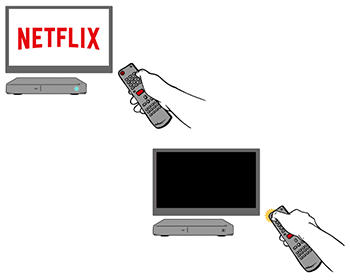
Cabut perangkat dari stopkontak. Tekan tombol daya di perangkat sekali, lalu tunggu 1 menit. Jika perangkat tidak punya tombol daya atau kamu tidak dapat menjangkaunya, cabut dari stopkontak selama 3 menit. Colokkan kembali kabel perangkat. Hidupkan kembali perangkat, lalu coba Netflix lagi.
Mulai lagi jaringan rumah
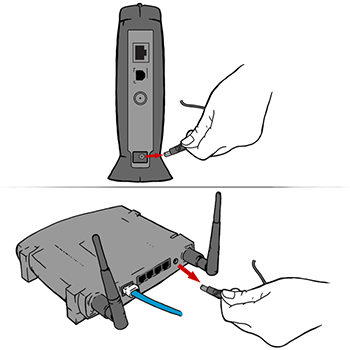
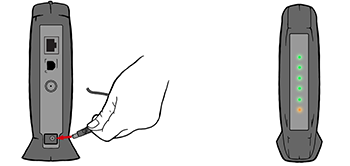
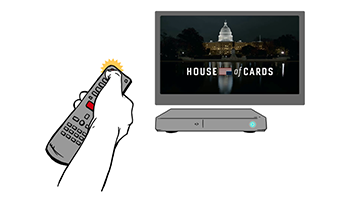
Matikan atau copot kabel pemutar Blu-ray. Copot kabel modem (dan router nirkabel, jika merupakan perangkat terpisah) dari stopkontak selama 30 detik. Colokkan kabel modem dan tunggu hingga tidak ada lampu indikator baru yang berkedip. Jika router terpisah dari modem, colokkan kabel dan tunggu hingga tidak ada lampu indikator baru yang berkedip. Hidupkan kembali pemutar Blu-ray, lalu coba Netflix lagi.
Meningkatkan sinyal Wi-Fi
Untuk meningkatkan sinyal Wi-Fi: Pindahkan router dan perangkat lebih dekat satu sama lain. Jika memungkinkan, tempatkan di ruang yang sama. Pindahkan router jauh dari perangkat atau peralatan nirkabel lainnya. Tempatkan router di ruang terbuka di atas lantai. Router akan menerima lebih baik jika ditempatkan di atas meja atau rak buku.
Pulihkan pengaturan koneksi default
Jika pengaturan koneksi di perangkat diubah, kamu perlu mengubahnya kembali ke default. Pengaturan ini dapat mencakup: Pengaturan modem khusus. Pengaturan Virtual Individual Network (VPN) atau layanan proxy. Pengaturan DNS khusus. Jika butuh bantuan untuk mengubah pengaturan ini, hubungi produsen perangkat. Begitu berhasil mengatur ulang pengaturan ini, coba Netflix lagi.
Menghubungi penyedia layanan Internet
Menghubungi penyedia layanan Internet. Mereka dapat memberi tahu apakah modem/router sudah dikonfigurasi dan berfungsi dengan benar.
Source: https://help.netflix.com/id/node/470

Post a Comment for "Sorry Something Went Wrong Please Try Again Later Netflix Login"